El formato PDF es el estándar indiscutible de intercambio y entrega de archivos en las artes gráficas y el diseño editorial. Mientras que un archivo .cdr depende de una versión concreta de CorelDRAW y de las tipografías instaladas en el ordenador, el PDF vectorial puede visualizarse e imprimirse en cualquier sistema con precisión absoluta.
Sin embargo, exportar un archivo de CorelDRAW a PDF de forma incorrecta puede acarrear fallos de imprenta graves: fuentes cambiadas por error, colores CMYK descalibrados o efectos de sombra pixelados.
A continuación, te mostramos la guía definitiva para convertir CDR a PDF con total seguridad—tanto si usas un conversor online gratuito como si configuras la salida profesional dentro de CorelDRAW.
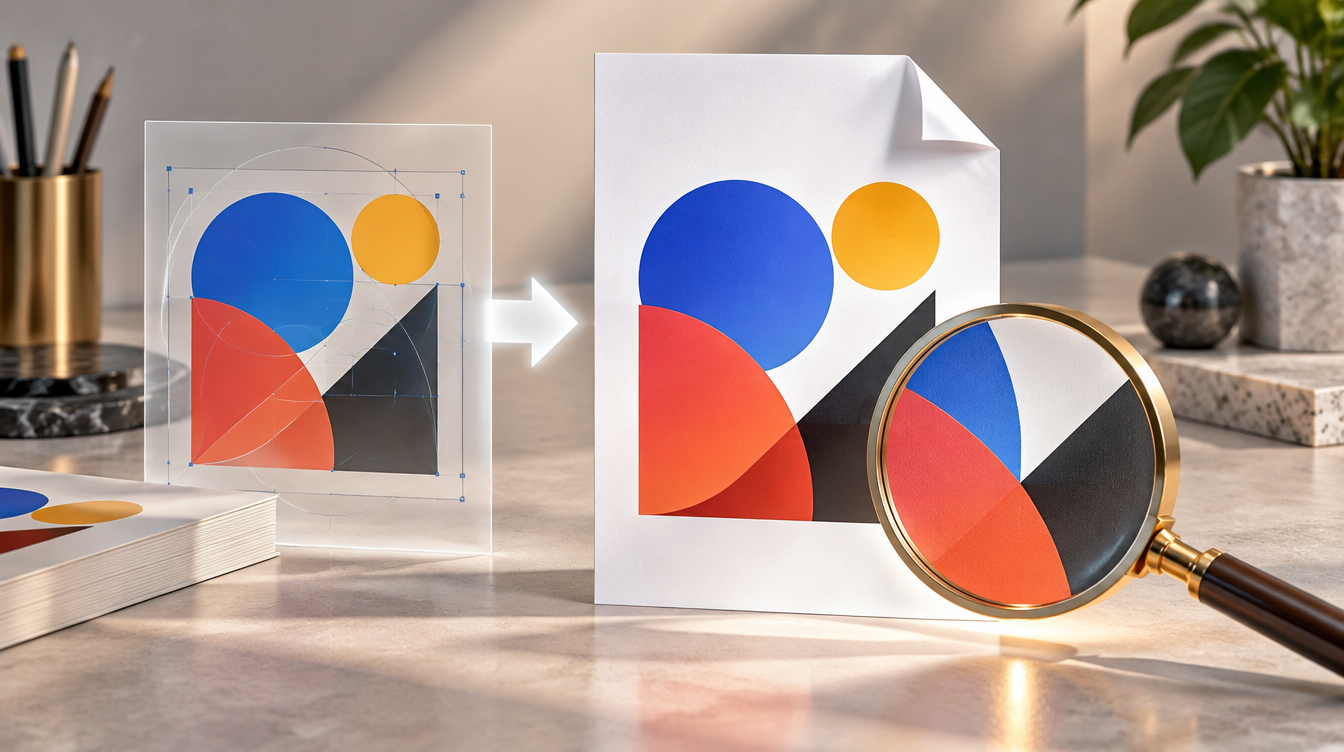
1. El método más rápido: convertir CDR a PDF online (Sin CorelDRAW)
Si no tienes CorelDRAW instalado en tu ordenador o recibiste un archivo creado en una versión más reciente que la tuya, la vía más práctica es el conversor en la nube de CDRfix:
- Entra al Conversor CDR a PDF de CDRfix.
- Arrastra tu archivo
.cdr(o un archivo.zipcon varios diseños a la vez). - Espera unos segundos a que se procese la geometría vectorial.
- Pulsa en Descargar PDF.
¿Por qué CDRfix es diferente a otros conversores online?
Muchos conversores gratuitos genéricos de internet se limitan a rasterizar el documento: transforman el arte en una imagen JPG de baja calidad y la incrustan dentro de un contenedor PDF. Al hacer zoom o enviarlo a imprenta, los trazos aparecen borrosos y pixelados.
El conversor de CDRfix conserva la auténtica estructura vectorial del archivo. Los textos, nodos de curvas, grosores de contorno y rellenos se mantienen en vectores puros, garantizando nitidez infinita tanto en pantalla como en planchas de imprenta.
Además, nuestro motor es compatible con versiones modernas de CorelDRAW (como 2023, 2024 y 2025), que otros conversores obsoletos rechazan con errores.
2. Exportación profesional de PDF dentro de CorelDRAW (Preimpresión)
Si dispones de CorelDRAW y vas a preparar el archivo final para una imprenta comercial, evita usar “Guardar como” o impresoras virtuales de PDF.
El método estándar en la industria es la función nativa Publicar como PDF:
Paso a paso:
- Con tu diseño abierto en CorelDRAW, dirígete a
Archivo ▸ Publicar como PDF…. - Asigna la carpeta de destino y el nombre del archivo.
- En el desplegable Ajuste preestablecido de PDF, selecciona PDF/X-1a (el estándar más fiable y universal en talleres de impresión).
- Pulsa en el botón Configuración… para revisar cuatro pestañas esenciales:
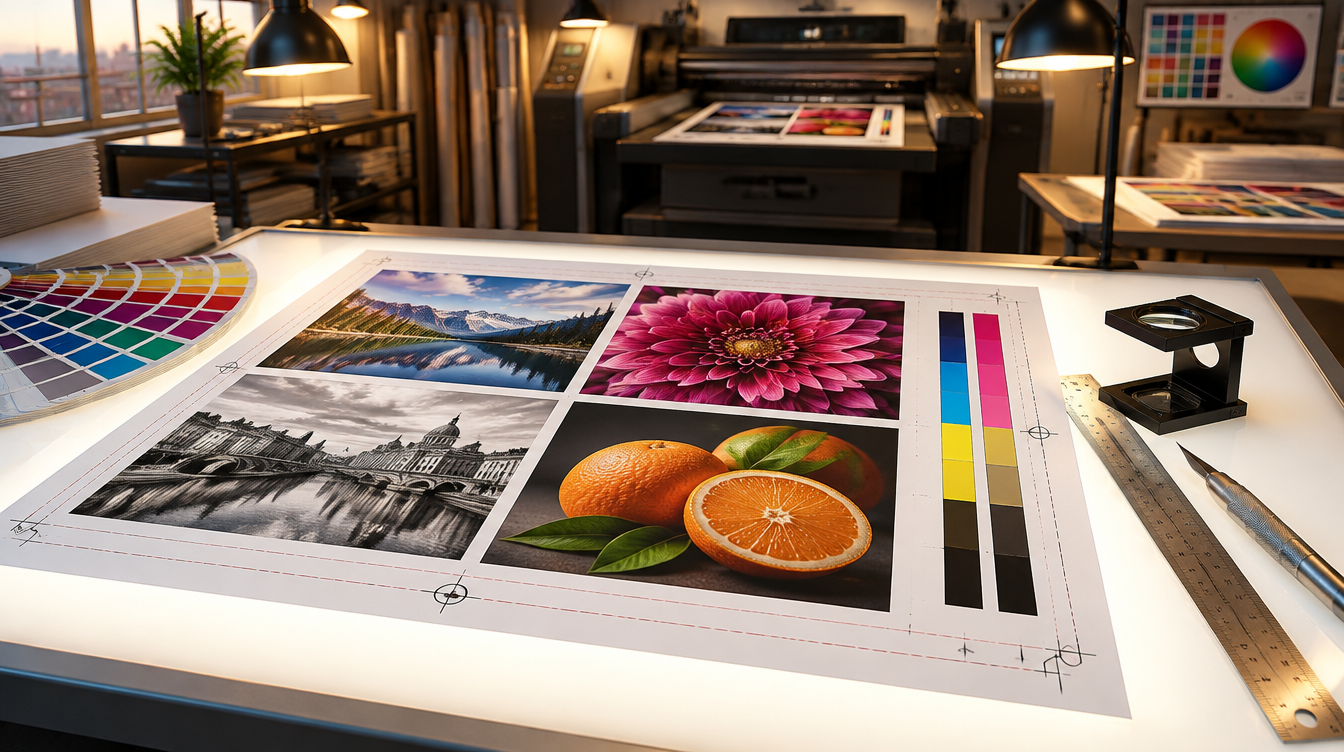
Opciones clave de exportación:
- Pestaña Color:
- En Salida de color, elige CMYK (salvo que sea un diseño puramente web o digital, donde corresponde RGB).
- Activa Aplicar perfil ICC para evitar cambios de tono imprevistos.
- Pestaña Objetos (La más importante):
- Marca obligatoriamente: “Exportar todo el texto como curvas”. Esto convierte automáticamente todas las fuentes en contornos vectoriales, impidiendo que la imprenta sustituya tus tipografías.
- Ajusta la compresión de mapas de bits a 300 PPP (calidad óptima para impresión).
- Pestaña Preimpresión:
- Si el diseño lleva sangrado (tarjetas, folletos, catálogos), activa Límite de sangría y pon el valor solicitado por la imprenta (usualmente entre
2 mmy5 mm). - Marca Marcas de corte si te lo solicitan.
- Si el diseño lleva sangrado (tarjetas, folletos, catálogos), activa Límite de sangría y pon el valor solicitado por la imprenta (usualmente entre
- Pestaña Avanzado:
- Asegúrate de que la compatibilidad esté configurada en Acrobat 4.0 (PDF 1.3) para PDF/X-1a, lo que garantiza el acoplado limpio de transparencias y lentes sin colapsar el procesador RIP de la imprenta.
- Haz clic en Aceptar y luego en Guardar.
3. Cómo convertir CDR a PDF gratis con Inkscape
Si buscas un programa libre instalado en tu equipo, el editor de código abierto Inkscape permite convertir archivos básicos de CorelDRAW:
- Inicia Inkscape y pulsa
Archivo ▸ Abrir…. - Selecciona tu archivo
.cdry acepta la importación. - Con el arte en el lienzo, ve a
Archivo ▸ Guardar como…(oExportar…). - Selecciona el formato Portable Document Format (*.pdf).
- En la ventana emergente, activa la casilla “Convertir textos en trazos” para que las fuentes queden vectorizadas.
Advertencia: Inkscape utiliza librerías externas de ingeniería inversa (
libcdr). Efectos avanzados de CorelDRAW, como mallas de degradado (Mesh Fill), extrusiones o sombras interactivas complejas, pueden experimentar alteraciones. Revisa siempre el PDF resultante antes de enviarlo a producción.
4. Los 4 errores más habituales al convertir CDR a PDF
| Error Habitual | Causa | Solución |
|---|---|---|
| Tipografías cambiadas en imprenta | Se generó el PDF sin trazar las fuentes y el taller no tiene la familia tipográfica instalada. | Marca siempre “Exportar texto como curvas” o pulsa Ctrl + Q sobre las fuentes en CorelDRAW. |
| Colores apagados o desfasados | Se diseñó en RGB y se exportó en CMYK sin perfiles adecuados, o viceversa. | Diseña siempre en CMYK para material impreso y emplea perfiles estandarizados (FOGRA39 o GRACoL). |
| Filetes blancos tras el guillotinado | El fondo no sobrepasa la línea de corte (falta de sangrado). | Añade al menos de 2 a 3 mm de margen de sangría perimetral antes de exportar. |
| Imágenes borrosas o pixeladas | Se incluyeron fotografías en baja resolución (p. ej. 72 PPP bajadas de internet). | Verifica que todas las imágenes incrustadas tengan al menos 300 PPP al tamaño real. |
5. ¿Cómo reabrir el PDF en CorelDRAW para editarlo?
Si solo conservas el PDF y necesitas realizar modificaciones en CorelDRAW más adelante:
- Abre CorelDRAW y genera un documento en blanco con las dimensiones exactas del diseño.
- Ve a
Archivo ▸ Importar…(Ctrl + I) y selecciona tu PDF. - En la ventana de importación, escoge:
- Texto: intenta mantener los párrafos editables (requiere que las tipografías estén instaladas en tu equipo).
- Curvas: importa las letras como figuras vectoriales fijas. Recomendado si solo vas a ajustar gráficos sin retocar textos.
- Presiona la tecla Enter para centrar el diseño en la página de trabajo.
Si el problema es que trabajas con versiones distintas de CorelDRAW entre equipos, también puedes recurrir a la conversión de versión de CorelDRAW para permanecer en formato .cdr nativo.
6. Conclusión: ¿Qué opción te conviene?
- Para comprobar un diseño, pedir aprobación o enviar a clientes sin necesidad de programas: utiliza el Conversor CDR a PDF de CDRfix. Es ágil, gratuito y funciona directamente en tu navegador.
- Para impresión comercial y preimpresión en gran volumen: recurre a la función
Publicar como PDFcon el perfil PDF/X-1a en CorelDRAW, vigilando sangrías y textos en curvas.
Preguntas frecuentes sobre cómo convertir CDR a PDF
¿Cómo convertir un CDR a PDF con las fuentes a curvas?
En CorelDRAW, selecciona los elementos y presiona Ctrl + Q para trazar los textos a curvas. En Publicar como PDF ▸ Configuración ▸ Objetos, comprueba que la casilla “Exportar todo el texto como curvas” esté activada. En el conversor online de CDRfix, los trazos vectoriales se preservan automáticamente.
¿Cuál es la diferencia entre PDF/X-1a y PDF/X-4 para imprenta?
La norma PDF/X-1a obliga a que todos los colores sean CMYK y acopla transparencias, siendo la más segura para imprentas offset tradicionales. La norma PDF/X-4 admite transparencias vivas y espacios de color mixtos, recomendada para impresión digital moderna.
¿El PDF generado a partir de un CDR pierde calidad vectorial?
No. La conversión de CDR a PDF respeta todas las coordenadas matemáticas de nodos y curvas bézier. El PDF resultante mantiene nitidez infinita en cualquier tamaño de impresión o ampliación de pantalla.
¿Cómo convertir CDR a PDF en el teléfono móvil sin CorelDRAW?
Entra al conversor CDR a PDF de CDRfix desde el navegador de tu móvil, sube el archivo CDR y descarga tu PDF listo para enviar por WhatsApp o correo en segundos.