O formato PDF é o padrão absoluto de envio de arquivos na indústria gráfica e no design. Enquanto um arquivo .cdr depende de uma versão específica do CorelDRAW e das fontes instaladas no computador para abrir perfeitamente, o PDF vetorial pode ser aberto e impresso em qualquer máquina com fidelidade milimétrica.
No entanto, converter um arquivo do CorelDRAW para PDF de forma incorreta pode causar dores de cabeça graves: fontes substituídas por engano, cores CMYK alteradas ou efeitos transparentes quadriculados.
Abaixo, você confere o passo a passo completo para converter CDR para PDF com segurança máxima — seja usando um conversor online gratuito ou configurando a exportação profissional dentro do CorelDRAW.

1. O método mais rápido: converter CDR para PDF online (Sem ter o CorelDRAW)
Se você não tem o CorelDRAW instalado na máquina ou recebeu um arquivo criado em uma versão mais recente que a sua, o caminho mais rápido é utilizar o conversor em nuvem do CDRfix:
- Acesse a página do Conversor CDR para PDF do CDRfix.
- Arraste seu arquivo
.cdr(ou um.zipcom vários arquivos de uma só vez). - Aguarde o processamento automático da geometria vetorial.
- Clique em Baixar PDF.
Por que o CDRfix é diferente de conversores genéricos?
Muitos conversores online gratuitos da web funcionam apenas rasterizando o documento: eles transformam o desenho em uma imagem JPG estática de baixa resolução e a colam dentro de um PDF. Ao dar zoom ou enviar para a impressora, as linhas ficam borradas e pixeladas.
O conversor do CDRfix preserva a estrutura vetorial genuína do arquivo. Os textos, nós de curva, espessuras de contorno e preenchimentos continuam vetoriais, garantindo resolução infinita e nitidez perfeita tanto na tela quanto na chapa de impressão.
Além disso, nosso motor aceita arquivos de versões novas do CorelDRAW (como 2023, 2024 e 2025), que conversores desatualizados costumam rejeitar com mensagem de erro.
2. Como exportar PDF dentro do CorelDRAW para gráfica (Pré-impressão profissional)
Se você tem o CorelDRAW e vai fechar o arquivo para enviar a uma gráfica rápida ou birô de impressão, o método correto não é usar “Salvar como” nem a impressora virtual do Windows.
O caminho profissional é a função nativa Publicar em PDF:
Passo a passo:
- Com seu documento aberto no CorelDRAW, vá no menu superior:
Arquivo ▸ Publicar em PDF…. - Escolha o local e o nome do arquivo.
- No campo Predefinição de PDF, selecione PDF/X-1a (o padrão mais seguro e aceito por 99% das gráficas brasileiras).
- Clique no botão Configurações… ao lado da predefinição para ajustar quatro abas essenciais:
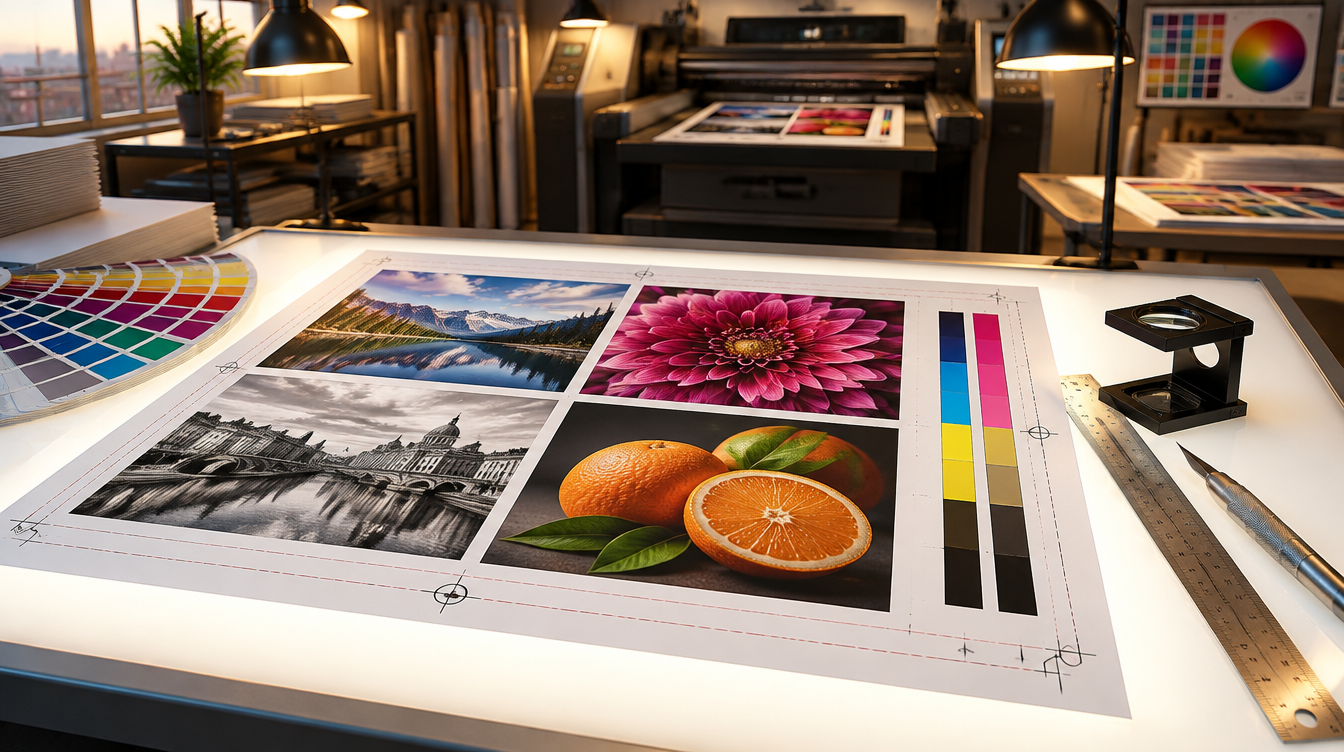
Ajustes cruciais nas configurações de PDF:
- Aba Cor:
- Em Saída de cor, selecione CMYK (a menos que seja um material exclusivamente digital para web, onde se usa RGB).
- Marque Aplicar perfil ICC para evitar variações tonais indesejadas.
- Aba Objetos (O mais importante):
- Marque obrigatoriamente a opção: “Exportar todo o texto como curvas”. Essa opção converte automaticamente todas as fontes do documento em objetos vetoriais, eliminando o risco de a gráfica não ter as fontes da sua arte instaladas.
- Defina a resolução de compactação de bitmaps para 300 DPI (padrão de alta qualidade).
- Aba Pré-impressão:
- Se a sua peça gráfica possui corte refilado (cartões de visita, panfletos, folders), marque Limite de sangria e configure o valor solicitado pela gráfica (geralmente entre
2 mme5 mm). - Se exigido pelo operador, marque Marcas de corte.
- Se a sua peça gráfica possui corte refilado (cartões de visita, panfletos, folders), marque Limite de sangria e configure o valor solicitado pela gráfica (geralmente entre
- Aba Avançado:
- Garanta que a compatibilidade esteja em Acrobat 4.0 (PDF 1.3) para o padrão PDF/X-1a, pois esse padrão achata transparências de forma segura, impedindo que sombras e lentes travem o RIP da impressora.
- Clique em OK e depois em Salvar.
3. Como converter CDR para PDF grátis usando o Inkscape
Para quem deseja um programa gratuito instalado no computador, o editor de código aberto Inkscape pode ser utilizado:
- Abra o Inkscape e acesse
Arquivo ▸ Abrir…. - Localize seu arquivo
.cdre confirme a importação. - Com o desenho aberto, clique em
Arquivo ▸ Salvar como…(ouArquivo ▸ Exportar…). - No formato de arquivo, escolha Portable Document Format (*.pdf).
- Na janela de opções de exportação, marque a opção “Converter textos em demarcadores/caminhos” para garantir que as fontes fiquem em curvas.
Atenção: O motor do Inkscape interpreta arquivos do CorelDRAW através de bibliotecas de terceiros. Elementos muito complexos, como malhas de preenchimento (Mesh Fill), efeitos de extrusão 3D e contornos especiais podem perder fidelidade na conversão. Sempre abra o PDF gerado e confira os detalhes antes de mandar rodar a impressão.
4. Os 4 erros mais comuns ao converter CDR para PDF (e como evitar)
| Erro Comum | Causa | Como Resolver |
|---|---|---|
| Fontes trocadas na gráfica | O arquivo foi gerado sem converter o texto em curvas e a impressora não tinha a fonte instalada. | Marque sempre “Exportar texto como curvas” na exportação ou aperte Ctrl + Q nos textos no CorelDRAW. |
| Cores escuras ou desbotadas | O arquivo foi desenhado em RGB e exportado em CMYK sem perfil de cor correto, ou vice-versa. | Mantenha a paleta de trabalho em CMYK desde o início para impressos e use perfil FOGRA39 ou Coated GRACoL. |
| Bordas brancas após o refile | O fundo da arte não foi estendido para além da linha de corte (falta de sangria). | Adicione pelo menos 2 mm a 3 mm de sangra em todos os lados do documento antes de gerar o PDF. |
| Imagens pixeladas / serrilhadas | Fotos inseridas no CorelDRAW estavam em baixa resolução (ex.: 72 DPI tiradas da web). | Garanta que todas as fotos e bitmaps tenham pelo menos 300 DPI no tamanho final de impressão. |
5. Como abrir o PDF de volta no CorelDRAW se precisar editar?
Se você só tem o PDF e precisa fazer ajustes no CorelDRAW posteriormente, o processo é simples:
- Abra o CorelDRAW e crie um novo documento vazio com as mesmas dimensões da arte.
- Acesse
Arquivo ▸ Importar…(Ctrl + I) e selecione o PDF gerado. - Na caixa de diálogo que surgir, o CorelDRAW perguntará como deseja importar o texto:
- Texto: tenta manter os blocos editáveis (exige que as fontes estejam instaladas no seu Windows).
- Curvas: importa as letras como formas vetoriais perfeitas. Essa é a opção mais segura para não quebrar o layout se você não precisar reescrever os textos.
- Pressione a tecla Enter para centralizar a arte exatamente na página.
Se você estiver lidando com versões diferentes do CorelDRAW entre máquinas da sua equipe, também pode usar o conversor de versão do CorelDRAW para manter o arquivo em formato .cdr nativo.
6. Conclusão: qual método escolher?
- Para visualizar, aprovar arte ou enviar para clientes rapidamente sem ter o software: use o Conversor CDR para PDF do CDRfix. É gratuito, instantâneo e roda em qualquer navegador.
- Para fechamento de arquivo de alta produção em gráfica offset: use a função
Publicar em PDFcom o perfil PDF/X-1a dentro do CorelDRAW, conferindo sangrias e fontes em curvas.
Perguntas frequentes sobre como converter CDR para PDF
Como converter CDR para PDF com os textos em curvas?
No CorelDRAW, selecione os objetos e pressione Ctrl + Q para transformar fontes em curvas antes de exportar. Na janela de Publicar em PDF ▸ Configurações ▸ Objetos, certifique-se de que a opção “Exportar todo o texto como curvas” esteja marcada. No conversor online do CDRfix, os textos são preservados vetorialmente de forma automática.
Qual a diferença entre PDF/X-1a e PDF/X-4 para gráfica?
O padrão PDF/X-1a converte todas as cores obrigatoriamente para CMYK e acopla transparências, sendo o mais seguro para evitar surpresas em gráficas tradicionais. O PDF/X-4 suporta transparências nativas e perfis RGB/CMYK mistos, ideal para impressão digital moderna.
O PDF gerado perde a qualidade das linhas e desenhos vetoriais?
Não. A conversão de CDR para PDF preserva todas as coordenadas matemáticas de curvas bézier e nós vetoriais. O documento PDF mantém nitidez infinita em qualquer nível de ampliação ou resolução de impressão.
Como converter CDR para PDF no celular sem ter o CorelDRAW?
Acesse o conversor CDR para PDF do CDRfix no navegador do seu smartphone, faça o upload do arquivo e baixe o PDF pronto para envio por WhatsApp ou e-mail em segundos.