En imprentas rápidas, talleres de rotulación y centros de personalización textil, el inconveniente técnico más habitual es la incompatibilidad de versiones: el diseñador prepara el arte en CorelDRAW 2024, pero la máquina de corte o impresión funciona sobre CorelDRAW X7 o 2020.
Al intentar abrir el archivo en el equipo del taller, el programa arroja el conocido bloqueo:
“Este archivo se creó en una versión más reciente de CorelDRAW. Para abrirlo, debes actualizar tu software.”
A continuación, te mostramos una guía paso a paso para convertir la versión de CorelDRAW: tanto para abrir archivos recientes en un CorelDRAW antiguo como para guardar en versiones anteriores desde el software moderno.
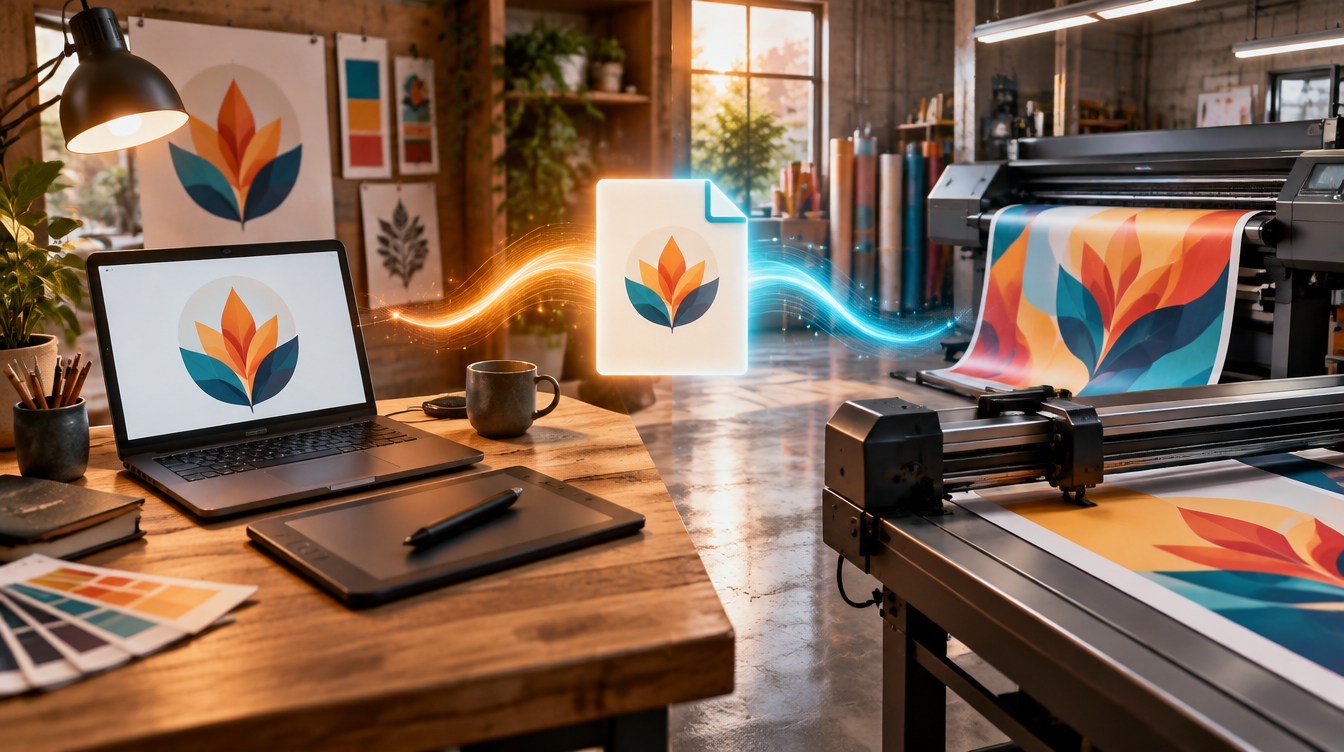
¿Por qué las imprentas y talleres usan versiones antiguas de CorelDRAW?
Muchos clientes se preguntan por qué los talleres no instalan siempre la última edición. Existen tres razones operativas clave:
- Controladores de Plotters y Mesas de Corte: Maquinaria industrial (plotters de corte Roland, Mimaki, Graphtec o láseres) utiliza complementos específicos que solo funcionan en versiones consolidadas como CorelDRAW X7, X8 o 2020.
- Estabilidad de Producción: En entornos de impresión continua, cambiar de versión puede desajustar perfiles de color CMYK o perfiles de salida RIP ya calibrados.
- Costes de Licencias: Las suscripciones de software suponen un gasto recurrente elevado, lo que motiva a los talleres a mantener sus licencias perpetuas mientras sigan rindiendo.
1. Cómo convertir la versión de CorelDRAW online (Sin tener la versión nueva)
Si estás en el equipo con la versión antigua (p. ej. Corel X7, X8 o 2020) y recibiste un archivo de Corel 2023 o 2024, no tienes que pedir reenvíos ni contratar suscripciones adicionales:
- Entra al Conversor de Versión de CDRfix.
- Arrastra tu archivo
.cdra la casilla de subida. - Elige la versión de destino (por ejemplo: CorelDRAW 2020, 2019, X8, X7 o X6).
- Pulsa en convertir y descarga el archivo modificado.
¿Cómo funciona internamente esta conversión?
Desde la versión X4, cada archivo .cdr es en realidad un archivo comprimido ZIP con documentos XML internos. El número de versión se encuentra registrado en la cabecera del archivo.
CDRfix actualiza este identificador interno. De este modo, tu CorelDRAW antiguo reconoce el archivo y lo abre con normalidad, manteniendo trazados, nodos y colores inalterados.
2. Cómo guardar en una versión anterior en CorelDRAW (Desde el equipo emisor)
Si tienes la versión moderna de CorelDRAW y vas a enviar el archivo a un taller con una versión anterior:
Instrucciones en CorelDRAW:
- Con el diseño listo, ve a
Archivo ▸ Guardar como…(Ctrl + Shift + S). - Selecciona la carpeta y asigna un nombre distintivo (ej.:
arte-final-v2020.cdr). - En la parte inferior del diálogo, busca el desplegable Versión.
- Haz clic y elige la versión requerida (CorelDRAW permite seleccionar versiones como 22.0 / 2020, 18.0 / X8 o 17.0 / X7).
- Pulsa en Guardar.
Consejo: Conserva siempre el archivo en la versión más reciente como copia de seguridad editable.
3. ¿Qué ocurre con los efectos al bajar de versión?
Al convertir un archivo a una versión más antigua, conviene tener en cuenta qué elementos se mantienen intactos y cuáles requieren revisión:
| Elemento Gráfico | Comportamiento al Bajar de Versión | Recomendación |
|---|---|---|
| Curvas, nodos y formas vectoriales | 100% conservados e idénticos. | Seguro; no requiere intervención. |
| Tipografías y textos | Conservados si las fuentes existen en el equipo. | Convierte siempre los textos a curvas (Ctrl + Q). |
| Rellenos estándar (Uniforme y Degradado) | Conservados sin alteraciones. | Seguro. |
| Lentes y transparencias complejas | Pueden simplificarse en saltos de versión muy amplios. | Comprueba el arte al abrir en el equipo final. |
| Nuevas sombras interactivas y 3D | Podrían perder editabilidad y convertirse en objetos fijos. | Separa el grupo de sombra (Ctrl + K) si es necesario. |
4. Tabla de Versiones Internas de CorelDRAW
Para saber qué versión corresponde a cada edición comercial, revisa esta tabla:
| Nombre Comercial | Versión Interna | Año de Lanzamiento |
|---|---|---|
| CorelDRAW 2025 | v27 | 2025 |
| CorelDRAW 2024 | v26 | 2024 |
| CorelDRAW 2023 | v25 | 2023 |
| CorelDRAW 2022 | v24 | 2022 |
| CorelDRAW 2021 | v23 | 2021 |
| CorelDRAW 2020 | v22 | 2020 |
| CorelDRAW 2019 | v21 | 2019 |
| CorelDRAW 2018 | v20 | 2018 |
| CorelDRAW 2017 | v19 | 2017 |
| CorelDRAW X8 | v18 | 2016 |
| CorelDRAW X7 | v17 | 2014 |
| CorelDRAW X6 | v16 | 2012 |
Para comprobar la versión exacta de cualquier archivo sin abrir CorelDRAW, arrástralo al comprobador de versiones de CDRfix.
5. La alternativa universal: entregar en PDF vectorial
Si el trabajo solo se envía para impresión, troquelado o grabado láser, no es imprescindible enviar el archivo en formato .cdr.
El estándar en imprenta es PDF/X-1a:
- Las versiones antiguas de CorelDRAW abren PDFs sin bloqueos de versión.
- Trazar los textos a curvas (
Ctrl + Q) previene fallos tipográficos.
También puedes emplear el conversor CDR a PDF de CDRfix para generar un archivo listo para producción en el acto.
Preguntas frecuentes sobre cómo convertir versiones de CorelDRAW
¿Cómo guardar un archivo de CorelDRAW 2024 para la versión X7?
Si tienes CorelDRAW 2024 instalado, pulsa Archivo ▸ Guardar como... y selecciona la Versión 17.0 (X7) en el selector de versión. Si no tienes CorelDRAW 2024 y recibiste el archivo, usa el conversor a versión anterior de CDRfix.
¿Qué ocurre con los efectos y transparencias al bajar de versión?
Los trazos vectoriales puros, nodos, rellenos planos y degradados normales se mantienen completamente editables. Los efectos modernos pueden acoplarse en mapas de bits CMYK de alta resolución para conservar la apariencia visual original sin errores de impresión.
¿Es seguro bajar la versión de un archivo CDR por internet?
Sí. En CDRfix los archivos se procesan en un entorno seguro y encriptado, y se eliminan automáticamente de los servidores tras finalizar, garantizando la privacidad absoluta de tus diseños y marcas.
¿Cuál es la versión de CorelDRAW más utilizada en imprentas?
La inmensa mayoría de talleres gráficos y rotulistas utilizan CorelDRAW X7 (v17) o CorelDRAW 2020 (v22). Convertir a CorelDRAW X7 o exportar en PDF/X-1a con fuentes trazadas asegura que cualquier taller pueda procesar el trabajo sin demoras.