Em qualquer gráfica rápida, estamparia ou birô de comunicação visual, o problema mais recorrente de pré-impressão é a incompatibilidade de versão: o designer cria a arte no CorelDRAW 2024, mas a máquina de impressão ou plotter de recorte opera no CorelDRAW X7 ou 2020.
Ao tentar abrir o arquivo na máquina de produção, o CorelDRAW exibe a mensagem de bloqueio:
“Este arquivo foi criado em uma versão mais recente do CorelDRAW. Para abri-lo, você precisa atualizar seu software.”
Abaixo, você confere o guia prático para converter a versão do CorelDRAW e resolver esse gargalo: tanto para quem precisa abrir arquivos recentes em um CorelDRAW antigo quanto para quem tem o software novo e precisa salvar em versões anteriores para enviar a clientes e gráficas.
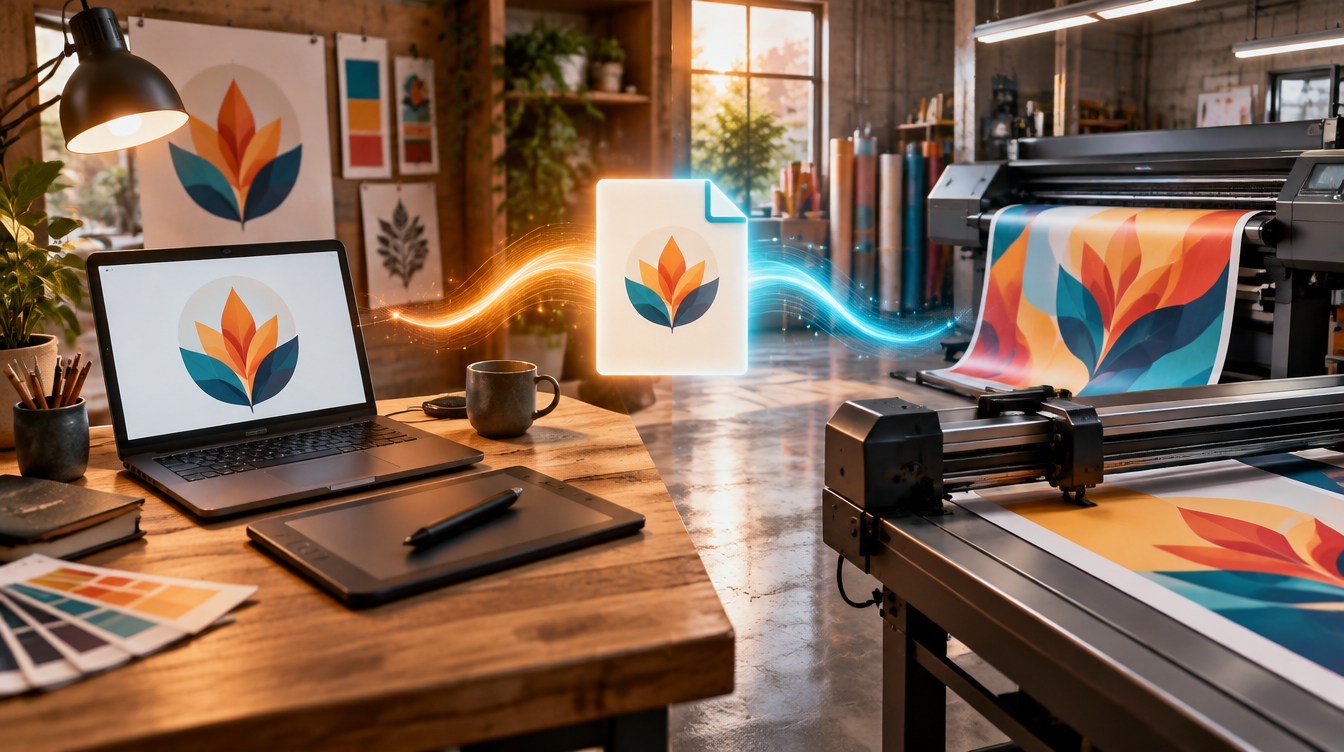
Por que gráficas e birôs utilizam versões antigas do CorelDRAW?
Muitos clientes perguntam por que as gráficas não simplesmente atualizam para o CorelDRAW mais novo. Existem três motivos técnicos e operacionais:
- Drivers de Plotters e Mesas de Corte: Equipamentos industriais (plotters Roland, Mimaki, Graphtec ou mesas de corte a laser) utilizam plugins dedicados que muitas vezes só funcionam em versões específicas e consolidadas, como CorelDRAW X7, X8 ou 2020.
- Estabilidade de Produção: Em ambientes de produção contínua, qualquer atualização de software pode alterar perfis de cores CMYK ou configurações de impressão já calibradas.
- Custo de Licenciamento: Assinaturas corporativas de software gráfico representam custos elevados, fazendo com que birôs mantenham suas licenças perpétuas ativas enquanto estiverem funcionando perfeitamente.
1. Como converter a versão do CorelDRAW online (Sem ter a versão nova)
Se você está na máquina com a versão antiga (ex.: Corel X7, X8 ou 2020) e recebeu um arquivo salvo no Corel 2023 ou 2024, você não precisa pedir para o cliente reenviar nem pagar uma assinatura da Corel:
- Acesse o Conversor de Versão do CDRfix.
- Arraste e solte o arquivo
.cdrque você deseja converter. - Escolha a sua versão de destino (por exemplo: CorelDRAW 2020, 2019, X8, X7 ou X6).
- Clique em converter e baixe o arquivo atualizado.
Como essa conversão funciona por dentro?
Desde a versão X4, todo arquivo .cdr é, na verdade, um pacote compactado em formato ZIP contendo arquivos XML internos. O número da versão do CorelDRAW fica gravado em cabeçalhos específicos dentro desse pacote.
A ferramenta de downgrade do CDRfix reescreve essa declaração de versão interna. Com isso, o seu CorelDRAW antigo deixa de recusar o arquivo e abre o projeto normalmente, mantendo as curvas, cores e elementos originais intactos.
2. Como salvar em versão anterior dentro do CorelDRAW (Na máquina de origem)
Se você tem a versão mais recente do CorelDRAW instalada no seu computador e vai enviar o arquivo para um birô, estamparia ou cliente com versão mais antiga, o procedimento ideal é salvar em versão legada diretamente pelo software:
Passo a passo no CorelDRAW:
- Com a arte finalizada, acesse o menu:
Arquivo ▸ Salvar como…(Ctrl + Shift + S). - Escolha uma pasta no seu computador e dê um novo nome ao arquivo (ex.:
arte-final-v2020.cdr). - Na parte inferior da janela de salvamento, localize o campo Versão.
- Clique no menu suspenso e selecione a versão desejada (o CorelDRAW permite escolher versões anteriores, como versão 22.0 / 2020, 20.0 / 2018, 17.0 / X7, etc.).
- Clique no botão Salvar.
Importante: Sempre salve com outro nome para manter o arquivo original da versão nova como backup editável.
3. O que acontece com os efeitos ao voltar de versão?
Quando você converte um arquivo para uma versão mais antiga do CorelDRAW, é fundamental entender o que é preservado com segurança e o que exige conferência:
| Elemento Gráfico | Comportamento ao Voltar de Versão | O que fazer |
|---|---|---|
| Curvas, nós e vetores simples | 100% preservados e idênticos. | Seguro, nenhuma ação necessária. |
| Fontes e tipografias | Preservadas, desde que instaladas na máquina de destino. | Sempre converta em curvas (Ctrl + Q) antes de enviar. |
| Preenchimentos padrão (Uniforme/Degradê) | Preservados perfeitamente. | Seguro. |
| Lentes e transparências avançadas | Podem ser simplificadas ou rasterizadas em versões muito distantes. | Confira a arte após abrir na versão de destino. |
| Efeitos 3D e Sombras Interativas novas | Podem perder a editabilidade e virar objetos estáticos. | Separe o grupo de sombra (Ctrl + K) se necessário. |
4. Números de Versão Interna do CorelDRAW
Se você precisa identificar em qual versão o arquivo está ou qual número corresponde ao seu programa, use esta tabela de referência:
| Nome Comercial | Versão Interna | Ano de Lançamento |
|---|---|---|
| CorelDRAW 2025 | v27 | 2025 |
| CorelDRAW 2024 | v26 | 2024 |
| CorelDRAW 2023 | v25 | 2023 |
| CorelDRAW 2022 | v24 | 2022 |
| CorelDRAW 2021 | v23 | 2021 |
| CorelDRAW 2020 | v22 | 2020 |
| CorelDRAW 2019 | v21 | 2019 |
| CorelDRAW 2018 | v20 | 2018 |
| CorelDRAW 2017 | v19 | 2017 |
| CorelDRAW X8 | v18 | 2016 |
| CorelDRAW X7 | v17 | 2014 |
| CorelDRAW X6 | v16 | 2012 |
Para verificar a versão de qualquer arquivo sem precisar abrir o CorelDRAW, você pode soltar o arquivo na tabela de versões do CDRfix.
5. A alternativa definitiva: Fechar em PDF vetorial
Se o objetivo de enviar o arquivo para a gráfica for exclusivamente imprimir, laminar, cortar ou gravar, você não precisa enviar o arquivo em formato .cdr.
O formato mais recomendado pela indústria é o PDF/X-1a:
- O CorelDRAW importa e abre PDFs em qualquer versão, sem nenhuma trava de compatibilidade.
- Ao converter os textos em curvas (
Ctrl + Q), a arte é lida de forma idêntica em qualquer equipamento.
Você também pode utilizar o conversor CDR para PDF do CDRfix para gerar o arquivo pronto para impressão sem depender do CorelDRAW.
Perguntas frequentes sobre conversão de versão do CorelDRAW
Como salvar arquivo do CorelDRAW 2024 para a versão X7?
Se você tem o CorelDRAW 2024 aberto, vá em Arquivo ▸ Salvar como... e selecione a versão desejada (como a 17.0 / X7) no campo Versão. Se você não tem o CorelDRAW 2024 instalado e recebeu o arquivo, utilize o rebaixador online do CDRfix.
O que acontece com efeitos novos ao rebaixar a versão do CorelDRAW?
Elementos vetoriais puros (curvas, nós, preenchimentos sólidos e degradês comuns) permanecem 100% editáveis e perfeitos. Efeitos introduzidos em versões posteriores podem ser convertidos automaticamente em bitmaps de alta resolução ou separados em curvas para manter a fidelidade visual exata.
É seguro converter ou rebaixar a versão do CDR online?
Sim. No CDRfix, o arquivo é processado em ambiente seguro com criptografia e apagado automaticamente dos servidores após o processamento, garantindo total privacidade para suas artes comerciais e marcas.
Qual é a versão do CorelDRAW mais aceita nas gráficas?
A maioria das gráficas rápidas e birôs de comunicação visual opera com CorelDRAW X7 (v17) ou CorelDRAW 2020 (v22). Converter para CorelDRAW X7 ou exportar em PDF/X-1a com curvas garante que qualquer fornecedor consiga rodar o material sem atrasos.